很多人最早接触反向代理,都是从 Lucky 开始的。虽然 Lucky 在国内环境下使用方便、功能齐全,但“未开源”这一点,始终让不少用户心里有些顾虑,在自建服务、NAS 和家庭服务器越来越普及的今天,稳定性、安全性和可控性变得比“能用”更重要,也正因为如此,越来越多用户开始转向开源、社区成熟、可长期维护的方案——其中,Nginx Proxy Manager(简称 NPM) 就是最受欢迎的选择之一。本教程将带你从零开始,在 NAS上部署 Nginx Proxy Manager,实现反向代理、HTTPS 证书申请与自动续签。
什么是NPM
Nginx Proxy Manager(简称 NPM)是一款非常好用的反向代理管理工具。
它基于 Nginx 开发,但不需要你手动写复杂的配置文件,只要通过网页界面就能完成域名绑定、反代设置和证书管理。
整个项目是完全开源的,社区活跃,更新稳定,适合用在NAS、家庭服务器或VPS上,统一管理各种自建服务的访问入口。
教程开始
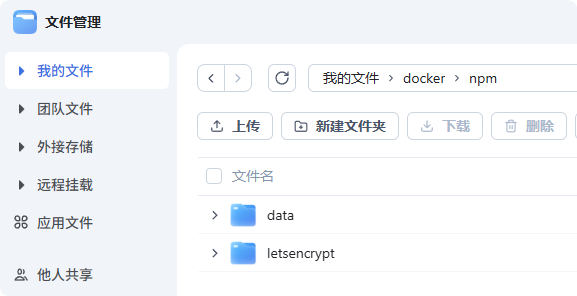
打开文件管理,在docker文件夹下创建文件夹npm,并在其中创建data和letsencrypt两个文件夹
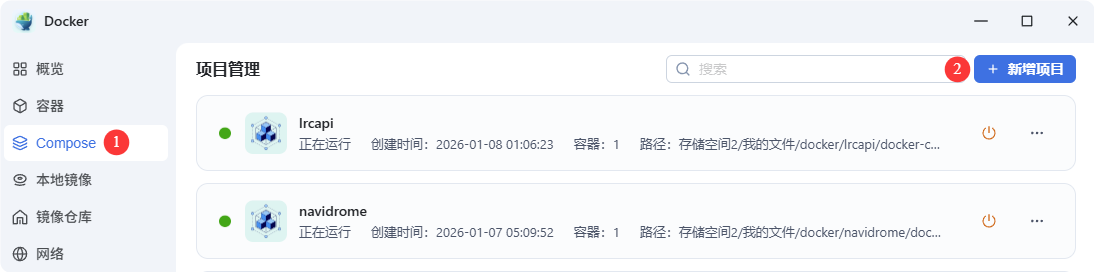
打开docker应用,选择Compose,点击新增项目
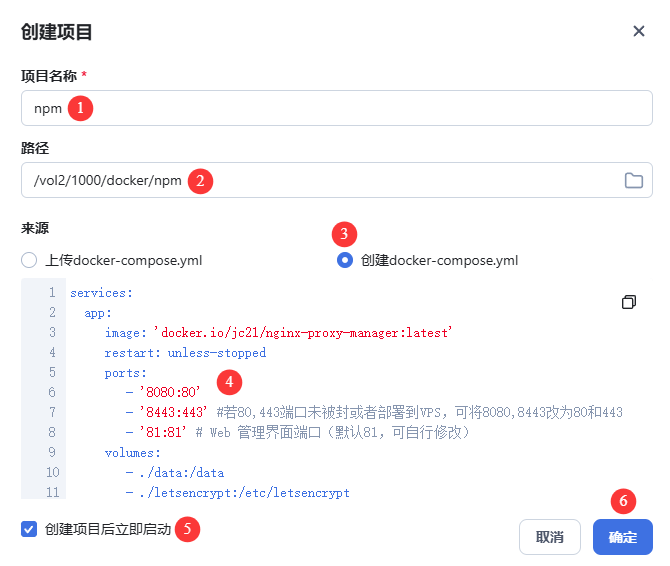
填写项目名称,选择刚刚创建的目录,选择 创建docker-compose.yml,修改代码,
将./data和./letsencrypt修改为刚刚创建的data和letsencrypt文件夹的实际路径,查看方法,进入到data和letsencrypt文件夹,点击地址栏即可看到实际路径,或者右击文件夹,选择详细信息中点击复制原始路径,勾选创建项目后立即启动,点击确定,开始拉取镜像,创建容器。
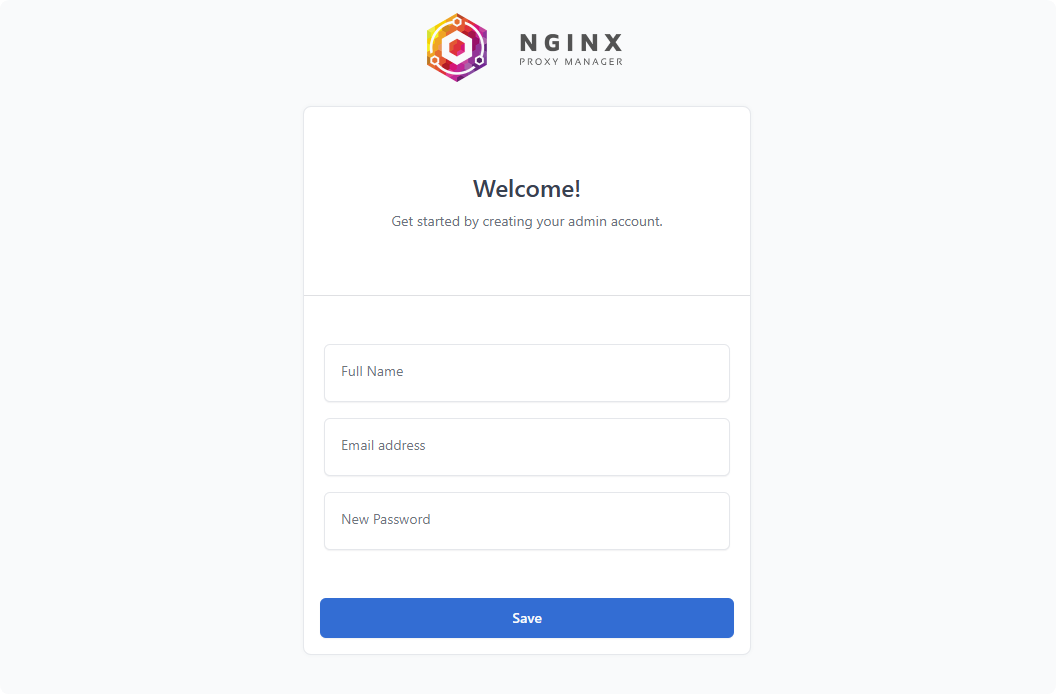
容器安装完成,浏览器输入NAS IP:81,即可打开NPM管理面板,填写用户信息,创建账号
切换中文页面
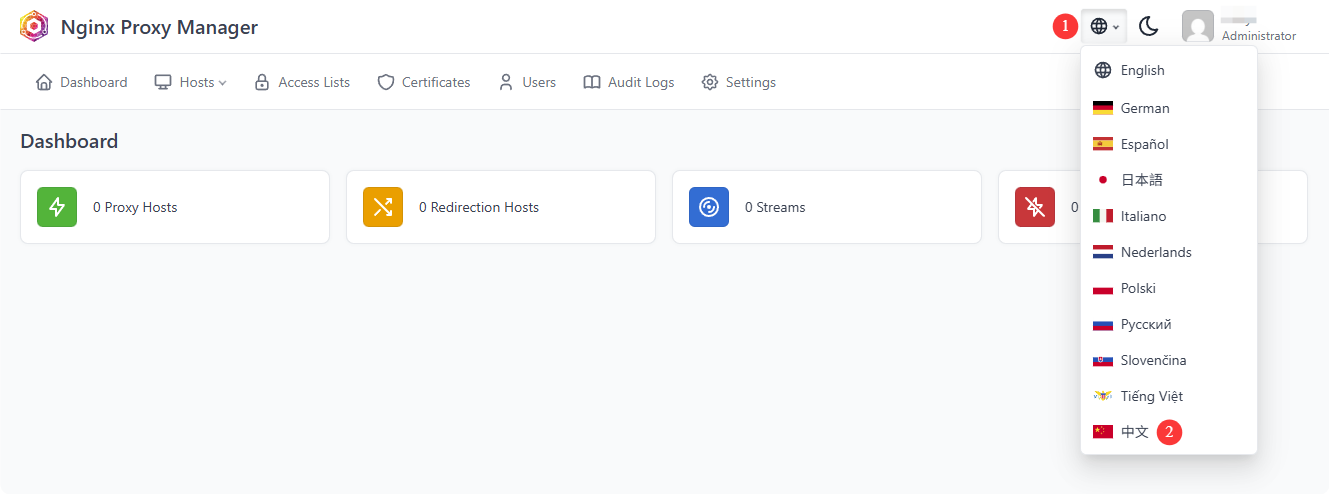
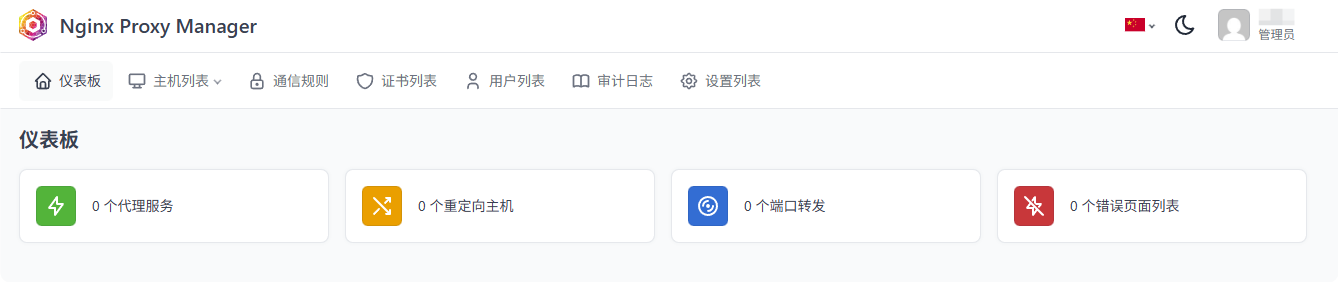
- 证书申请
选择证书列表,点击添加证书
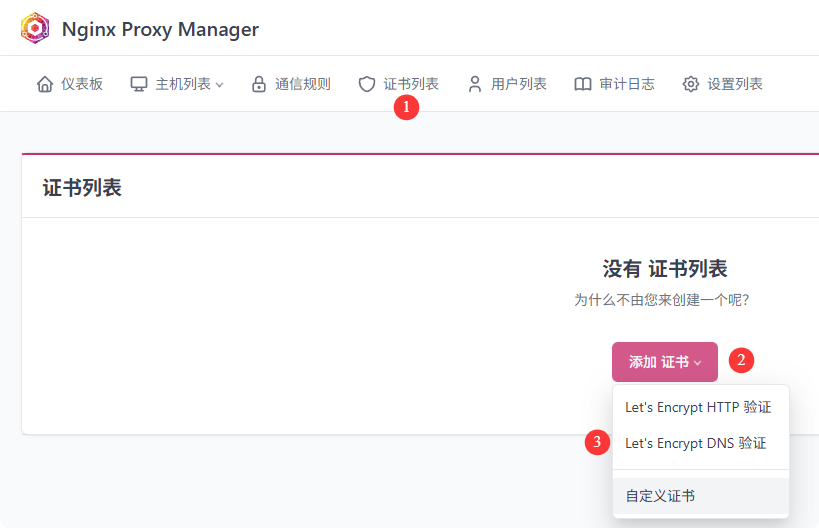
填写需要申请证书的域名及其泛域名,这样一张证书就能给所有子域名用;DNS提供商选择你域名所托管的服务商,我的域名托管在Cloudflare,这里就选择Cloudflare;填写需要的凭据文件内容(Cloudflare API Token获取方式:配置文件-API令牌-创建令牌-编辑区域DNS-特定区域后面选择择机的域名),点击保存。
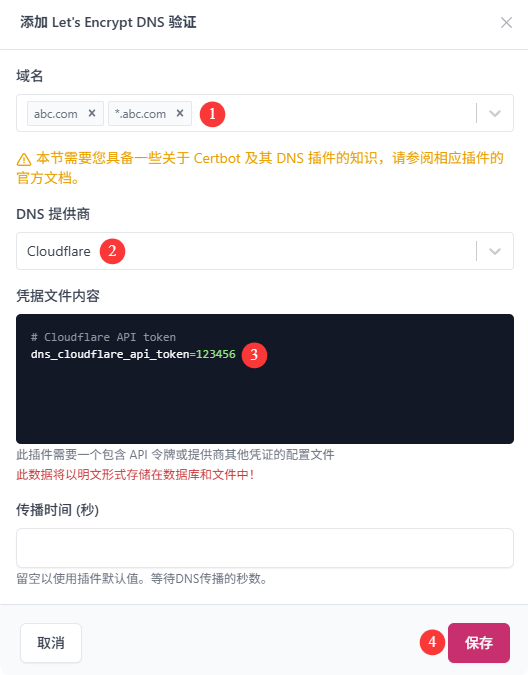

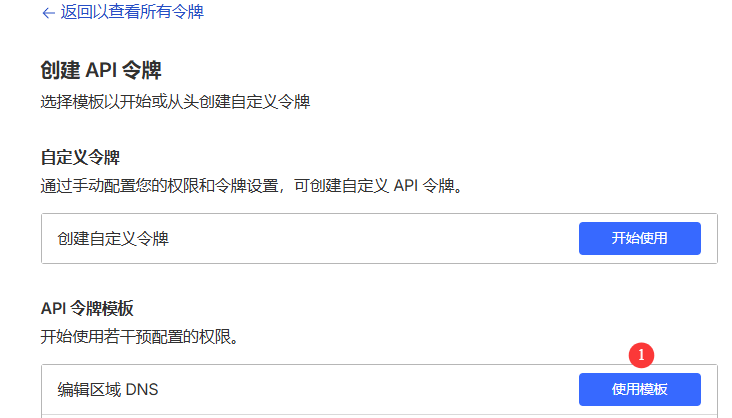
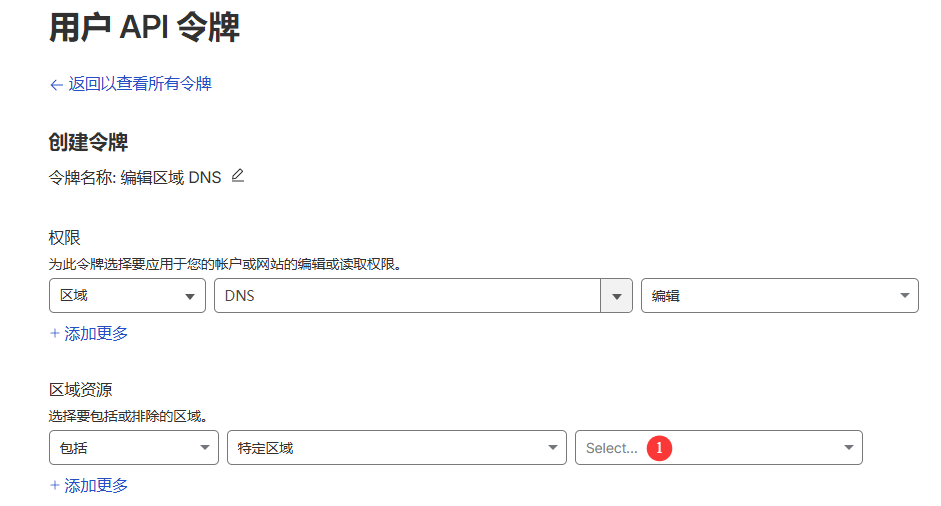
这样证书就申请好了,由于我们还没有进行反代,所以证书会显示未使用。

- 设置反向代理
接下来开始设置反代,选择主机列表-代理服务列表

点击添加代理服务

以反代emby为例,一般我们以子域名的形式反代服务,比如你的域名abc.com,可以将emby的域名设置为emby.abc.com,协议http,主机域名/IP填写NAS的内网IP地址,转发端口填写你自己Emby的实际端口号,其它设置可参考下图,然后切换到SSL页面
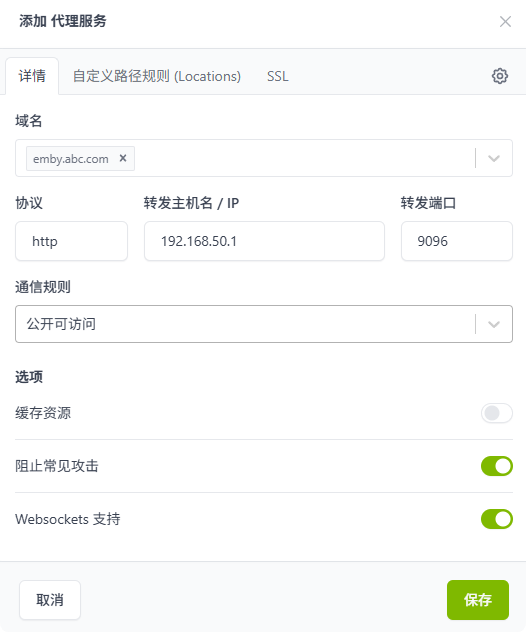
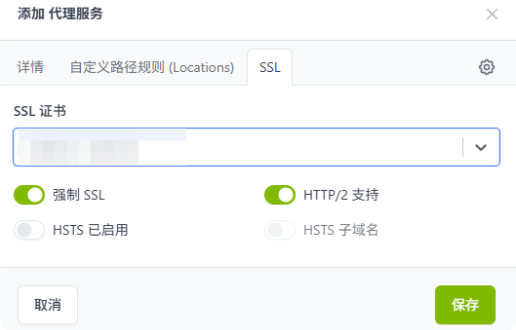
SSL中勾选刚刚申请的证书,开启强制SSL和HTTP/2支持,点击保存,反向代理设置就完成了。
好了,本期 Nginx Proxy Manager 的部署与基础配置就告一段落了。
通过可视化的方式管理反向代理和证书,相比传统手动配置,不仅更加直观,也更容易维护。
作为一款完全开源的项目,Nginx Proxy Manager 在透明度、可控性和长期可用性方面都有明显优势,非常适合用于个人服务器、NAS 以及各种自建服务场景。
希望这篇教程能为你的环境搭建提供一个稳定可靠的起点。