Home Assistant 是什么?
Home Assistant 是一款开源智能家居中枢系统,旨在将不同品牌的智能设备统一管理,并实现本地化、隐私优先的自动化控制。
通过小米官方发布的Home Assistant集成,可以将米家平台的大部分设备接入 Home Assistant,再经由Home Assistant,即可将米家设备接入到Apple Homekit。
以下是它的核心特点:
1. 核心定位
-
本地化中枢:数据存储在用户自己的设备(如树莓派、NAS、服务器)上,减少对云服务的依赖,提升隐私性和响应速度。
-
跨平台整合:支持接入米家、HomeKit、Google Home、Alexa、Zigbee/Z-Wave等上千种设备,打破品牌壁垒。
2. 核心功能
-
多品牌设备兼容
通过插件(Integrations)接入不同协议设备,例如:-
米家(通过官方插件Xiaomi Home)
-
HomeKit(原生支持或反向接入非HomeKit设备)
-
Zigbee/Z-Wave(需搭配USB网关)。
-
-
自动化与场景
自由设置触发条件(如“人体传感器触发→开灯”),支持复杂逻辑(延时、循环、条件判断)。 -
个性化仪表盘
用Lovelace UI自定义控制界面,适配手机、平板、电脑。 -
语音控制
可对接Siri(通过HomeKit)、Google Assistant、Alexa。
教程开始
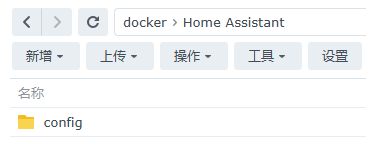
以群晖为例,打开File Station,在docker文件夹中创建Home Assistant文件夹,并在其下创建config文件夹
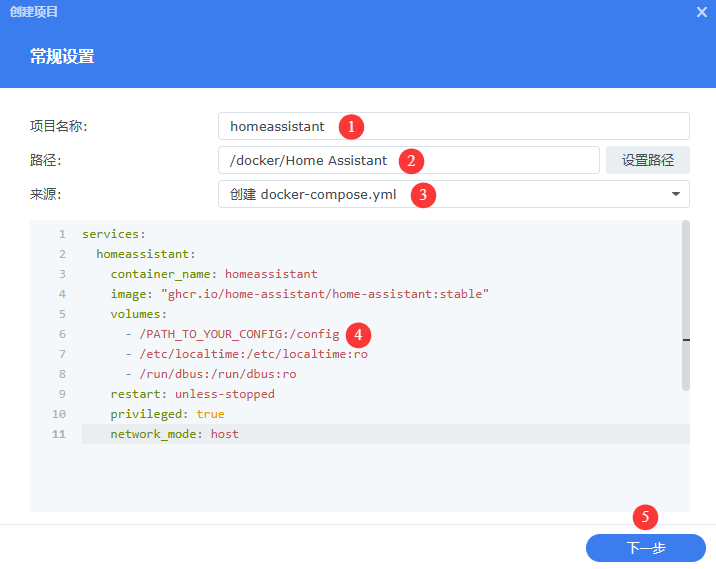
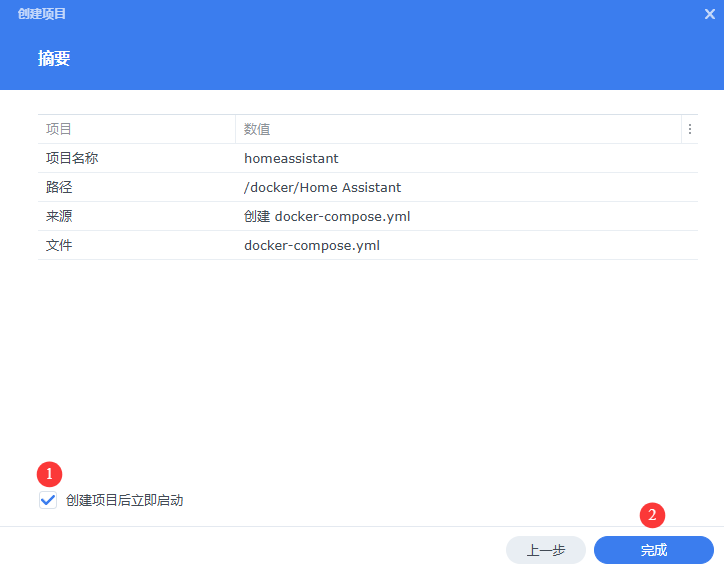
打开Container Manager,选择项目,点击新增,填写项目名称,设置路径,来源选择创建docker-compose.yml,将下面代码复制到代码框中(或者前往公众号yaml库下载compose文档,来源中选择上传docker-compose.yml),将volumes部分中‘/PATH_TO_YOUR_CONFIG’改为上面创建的config文件夹的实际路径(右击文件夹-属性-位置处查看),点击下一步-下一步,勾选创建项目后立即启动,点击完成。
version: "3.7"
services:
autobrr:
container_name: autobrr
image: ghcr.io/autobrr/autobrr:latest
restart: unless-stopped
environment:
- TZ=Asia/Shanghai
user: 1000:1000
volumes:
- /volume2/docker/autobrr/config:/config
ports:
- 7474:7474
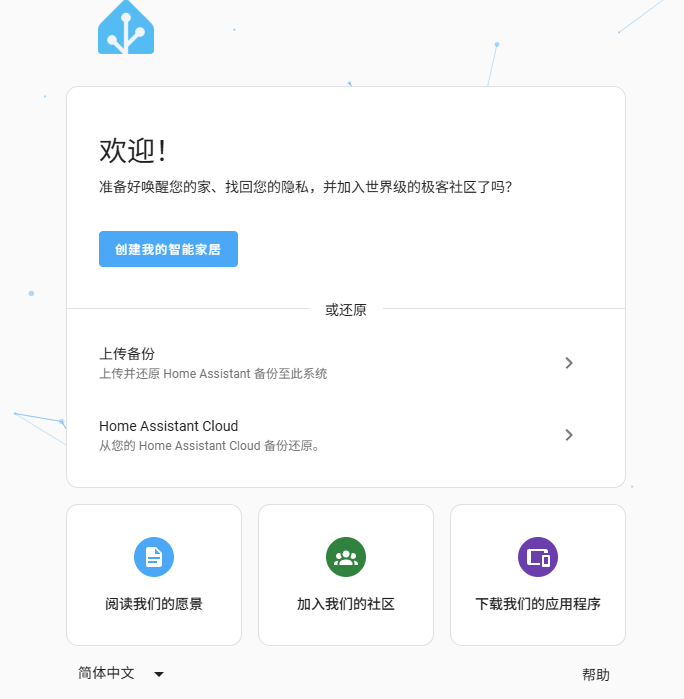
容器安装完成后,在浏览器输入群晖地址:8123,即可打开Home Assistant管理页面,点击创建我的只能家居
输入用户名和密码创建账户
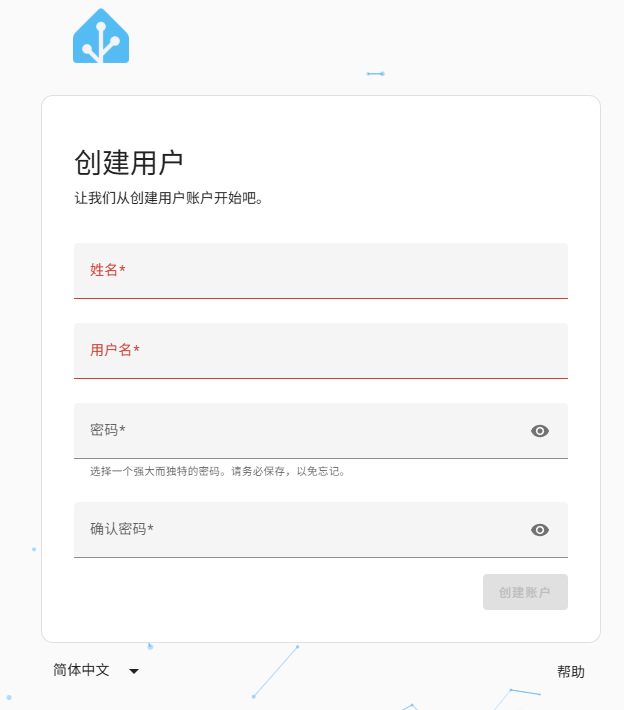
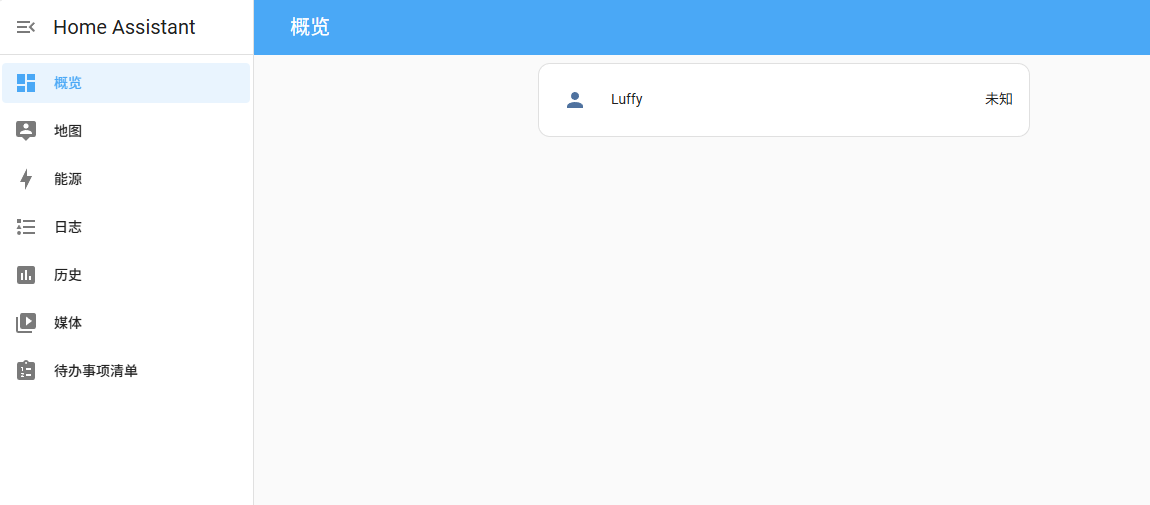
接下来设置家的位置和地区,点击下一步,直到完成,即可成功登录Home Assistant管理页面
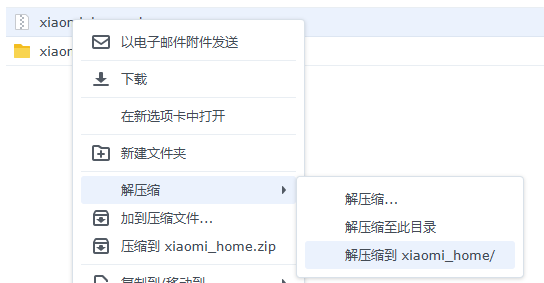
接下来安装小米官方插件,从下面链接下载xiaomi_home.zip,在上面创建的config文件夹中,创建文件夹custom_components,并将下载的xiaomi_home.zip上传到该文件夹中,右击-解压缩-解压缩小xiaomi_home,删除xiaomi_home.zip,返回Home Assistant管理页面,重启Home Assistant系统,小米插件就安装完成了。
https://github.com/XiaoMi/ha\_xiaomi\_home/releases
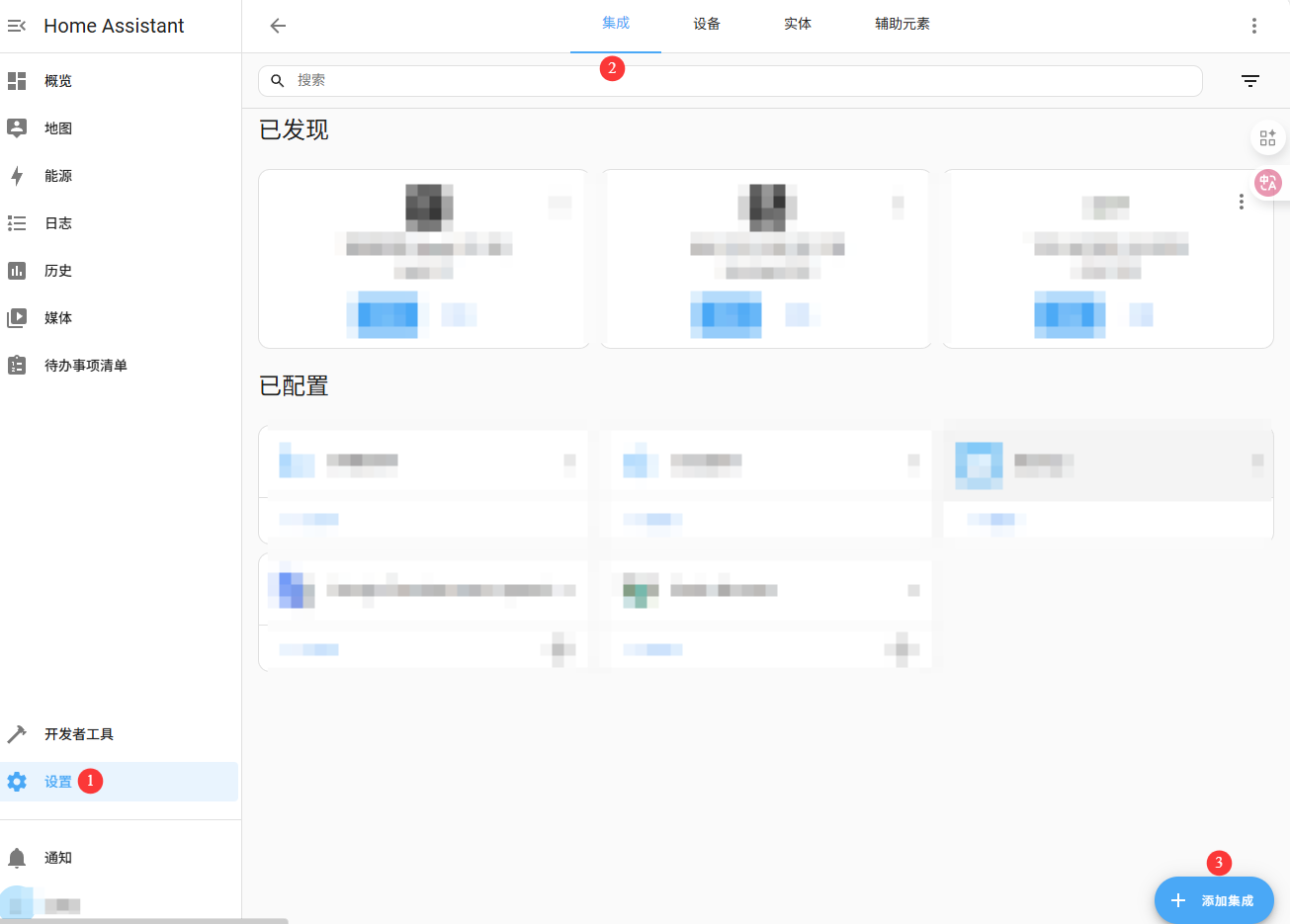
打开Home Assistant管理页面,点击设置-集成-添加集成
选择Xiaomi Home
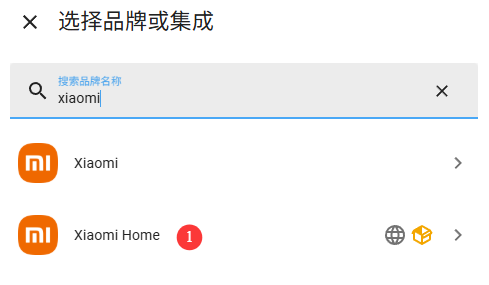
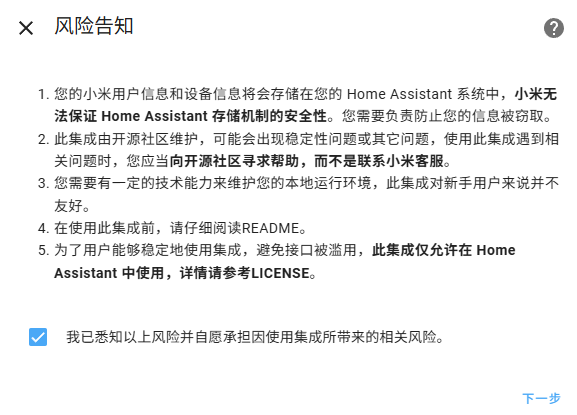
点击下一步
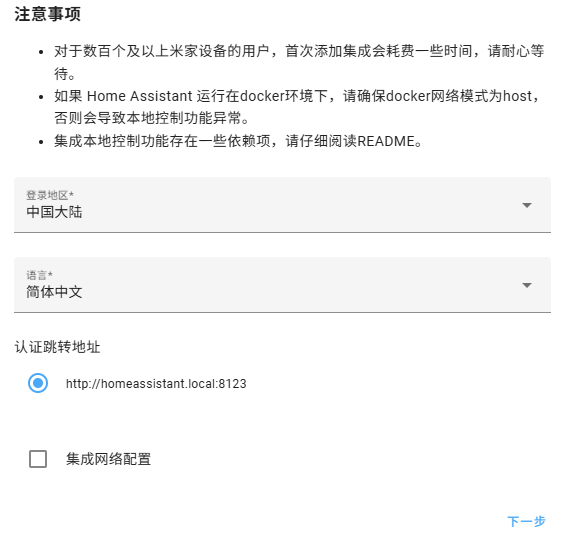
选择地区和语言,点击下一步
点击后跳转进行登录
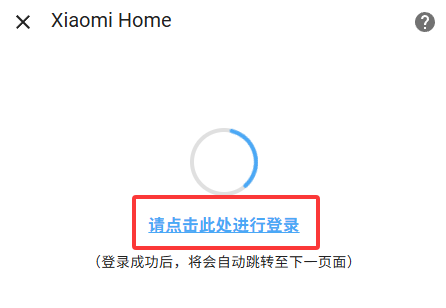
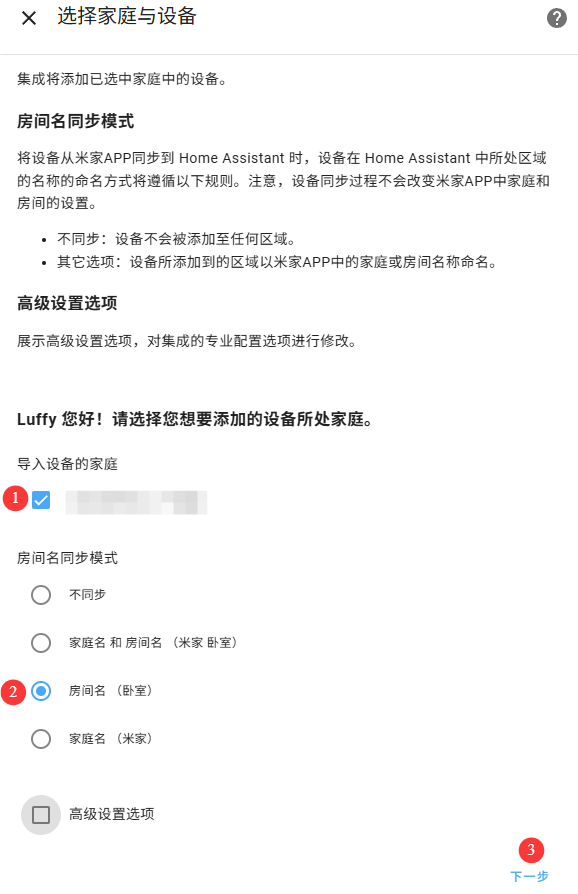
登录成功后会自动跳转会Home Assistant(回调地址是http://homeassistant.local:8123,如果跳转失败,可将homeassistant.local部分改成群晖的IP地址),选择导入的家庭,下一步
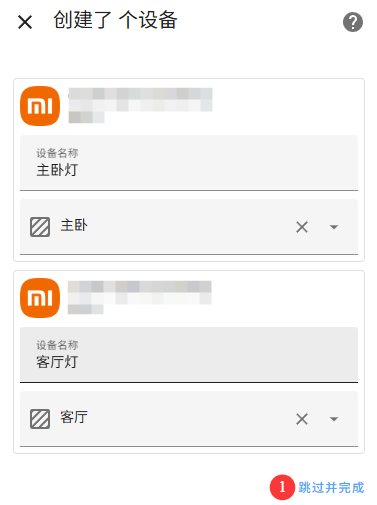
点击跳过并完成
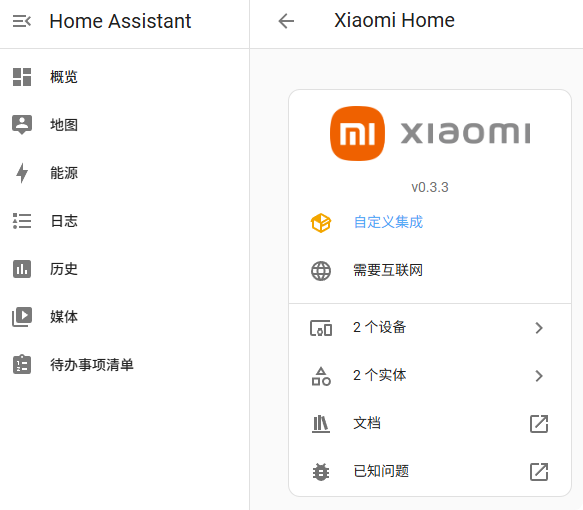
我们就将米家设备添加到Home Assistant中了
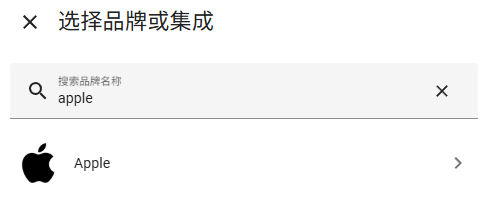
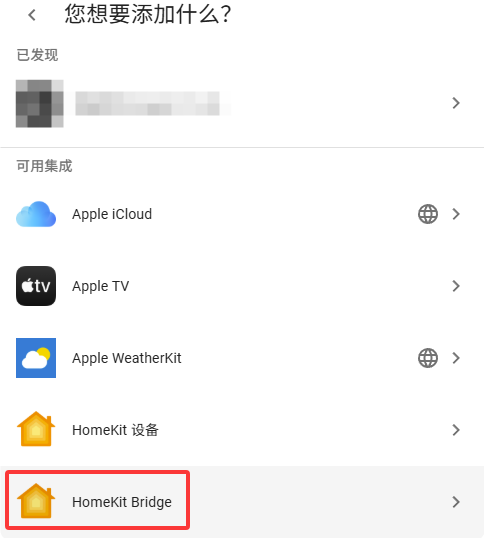
接下来继续添加Homekit集成,搜索apple,点击Apple
选择HomeKit Bridge
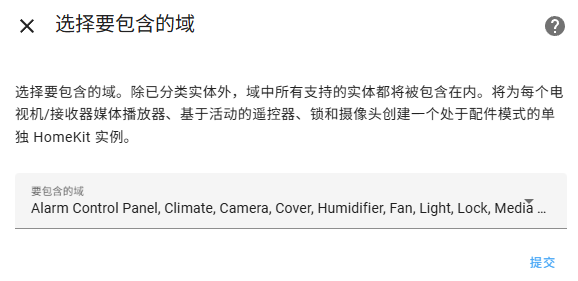
按需选择,点击提交
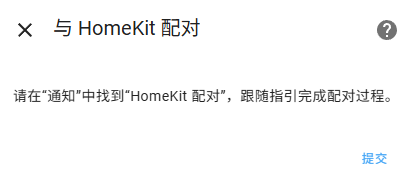
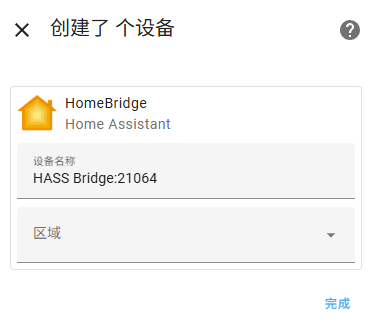
点击完成
打开左下角通知,即可看到HomeKit配对二维码,打开手机中家庭(Home)APP,扫描二维码即可完成配对。

点击仍然添加
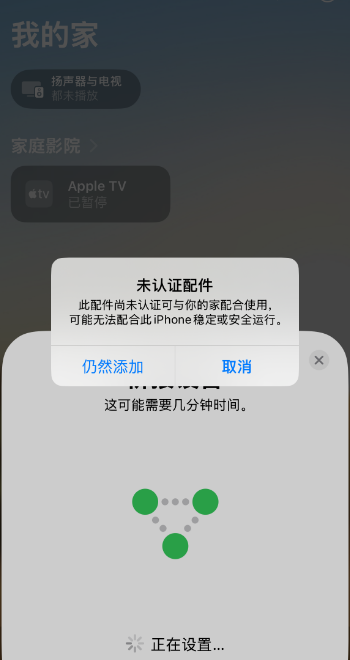
接下来按照提示继续添加设备,我们就可以将米家中的设备添加到Apple HomeKit中了。
version: "3.7"
services:
autobrr:
container_name: autobrr
image: ghcr.io/autobrr/autobrr:latest
restart: unless-stopped
environment:
- TZ=Asia/Shanghai
user: 1000:1000
volumes:
- /volume2/docker/autobrr/config:/config
ports:
- 7474:7474
image: ghcr.io/autobrr/autobrr:latest